Projekt anlegen
Ein Projekt bündelt Anwendungen, den gemeinsamen Ordner im SCS Drive und das Team. Jede Anwendung gehört zu einem Projekt. Du bist die Eigentümerin oder der Eigentümer.
Auf Projekte steht oben Projekt anlegen. Dieselbe Schaltfläche ist das Plus neben Projekte in der Seitenleiste.
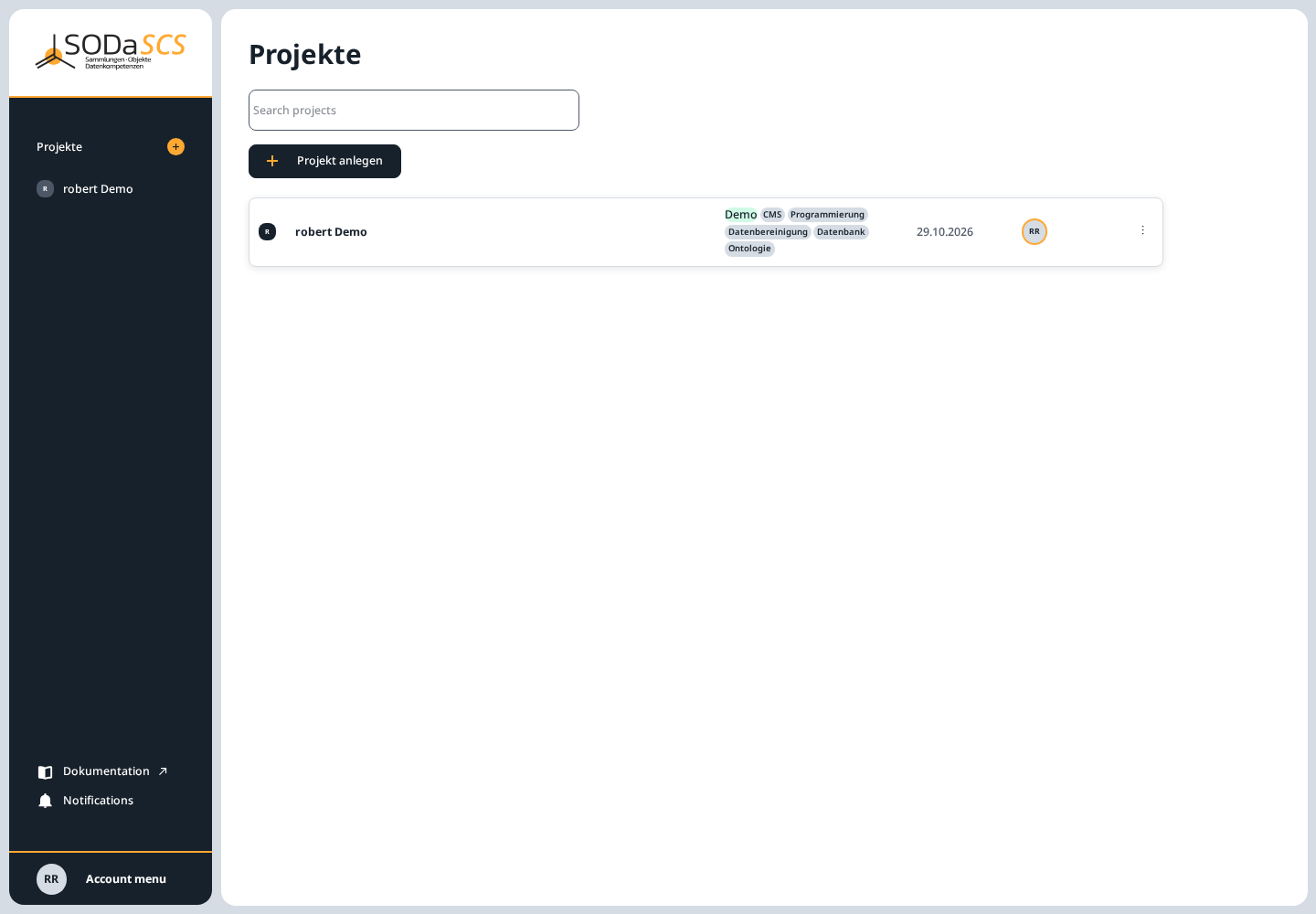
Die Karte zeigt den Namen, Schlagworte der enthaltenen Anwendungen, das Datum und dein Kürzel. Ein Klick auf die Karte öffnet das Projekt.
Assistent
Projekt anlegen öffnet einen Assistenten. Nichts wird gespeichert, bevor du auf der letzten Seite Projekt anlegen wählst. Schließt du das Fenster vorher, ist alles verworfen.
Die Zahl der Schritte hängt davon ab, ob du Anwendungen auswählst. Ohne Anwendungen sind es vier Schritte. Jede gewählte Anwendung fügt einen Schritt zum Benennen hinzu.
1. Name und Notiz
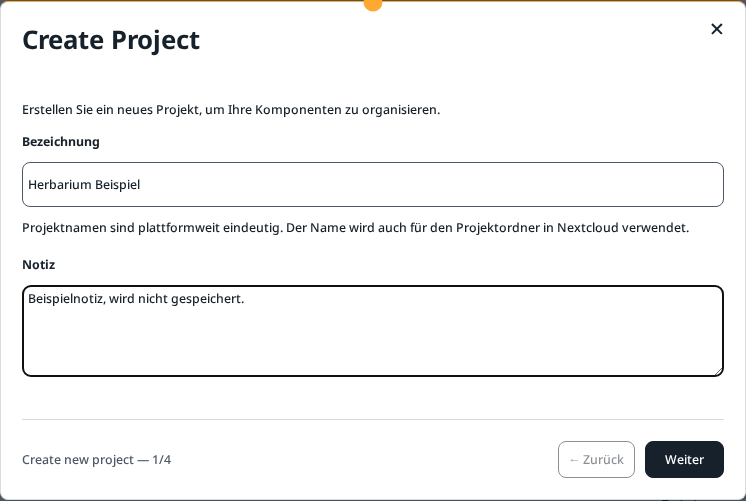
- Bezeichnung ist der Projektname. Er muss auf der ganzen Plattform eindeutig sein und wird auch der Name des Projektordners in Nextcloud.
- Notiz ist frei. Sie erscheint später auf der Projektseite.
Weiter geht zum nächsten Schritt. ← Zurück ist auf der ersten Seite noch gesperrt.
2. Anwendungen wählen
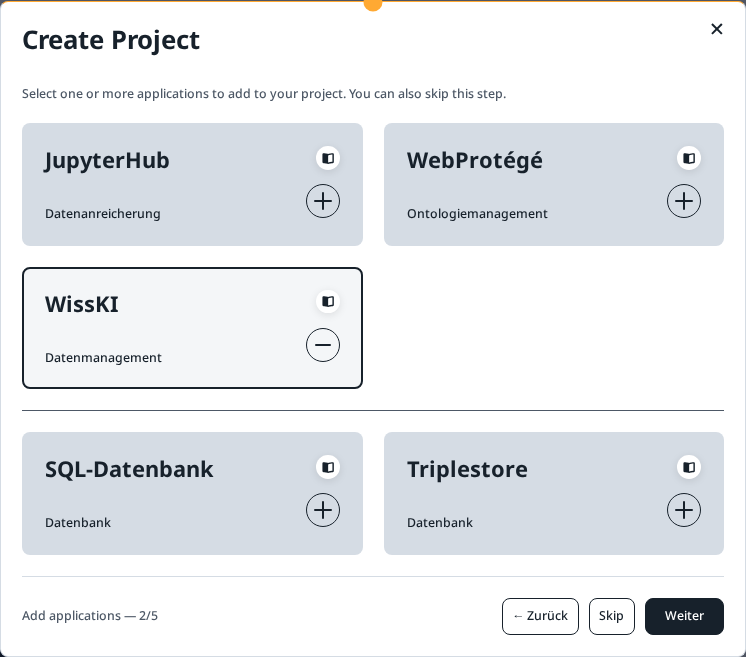
Wähle eine oder mehrere Karten. Ein zweiter Klick nimmt die Auswahl zurück. Skip oder Weiter ohne Auswahl lässt das Projekt ohne Anwendungen. Anwendungen kannst du später auf der Projektseite ergänzen.
| Anwendung | Wofür | Wie oft |
|---|---|---|
| JupyterHub (Datenanreicherung) | Notebooks und Rechnen, gemeinsamer Ordner des Projekts | einmal pro Projekt |
| WebProtégé (Ontologiemanagement) | Ontologie des Projekts | einmal pro Projekt |
| WissKI (Datenmanagement) | Umgebung für Sammlungsdaten, mit eigener Datenbank und eigenem Triplestore | mehrfach |
| SQL-Datenbank (Datenbank) | eigene relationale Datenbank, zusätzlich zu WissKI | mehrfach |
| Triplestore (Datenbank) | eigener Triplestore, zusätzlich zu WissKI | mehrfach |
Das Buch-Symbol auf einer Karte öffnet die kurze Hilfe zu dieser Anwendung.
3. Anwendung benennen
Hast du mindestens eine Karte gewählt, kommt für jede ein Formular.
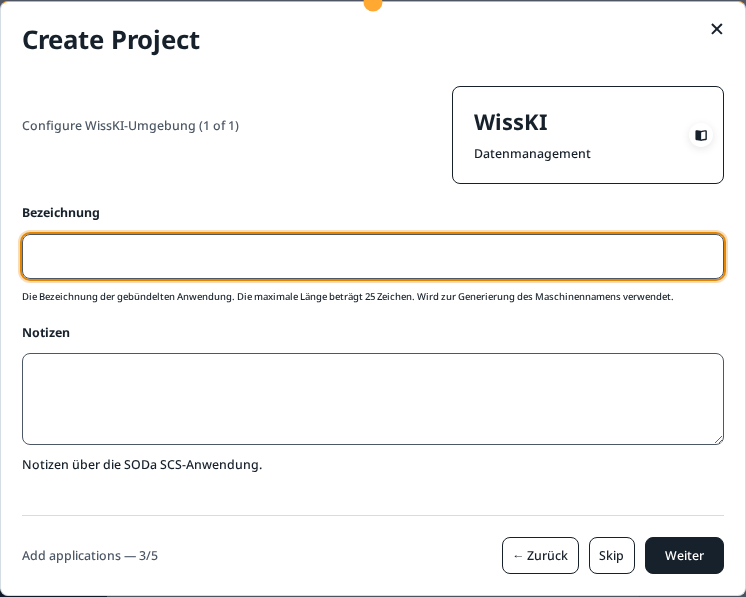
Bei WissKI und JupyterHub hat die Bezeichnung höchstens 25 Zeichen. Daraus entsteht die Adresse der Anwendung; sie erscheint unter dem Feld, sobald der Name geprüft ist. Notizen sind optional. Skip lässt diese eine Anwendung aus. Weiter merkt sie sich für die Prüfung am Ende.
SQL-Datenbank und Triplestore fragst du genauso nach Bezeichnung und Notizen. Eine WissKI-Umgebung bringt Datenbank und Triplestore schon mit. Die beiden Karten darunter sind zusätzliche, eigenständige Anwendungen.
4. Personen einladen
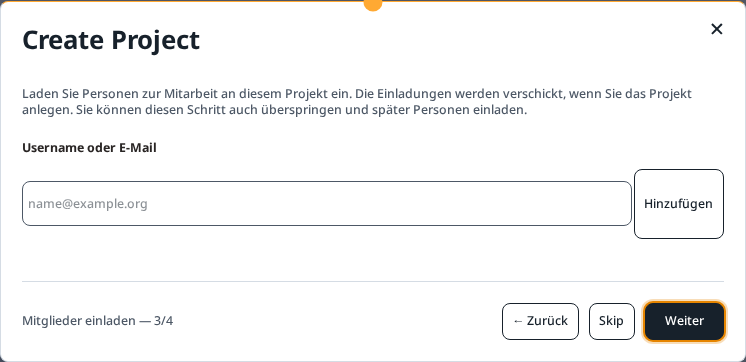
Trag den Username oder die E-Mail einer Person ein, die schon ein SCS-Konto hat, und wähle Hinzufügen. Die Einladung geht erst raus, wenn du das Projekt wirklich anlegst. Den Schritt kannst du mit Skip oder Weiter ohne Eintrag überspringen und später auf der Projektseite nachholen. Wie die Person die Einladung annimmt, steht unter Projektmitglieder.
5. Prüfen und anlegen
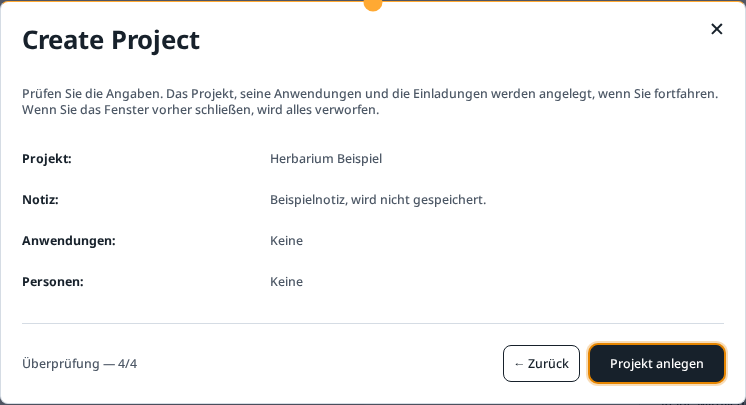
Die Prüfung listet Name, Notiz, Anwendungen und Personen. Im Bild sind Anwendungen und Personen leer, weil beide Schritte übersprungen wurden. Hast du welche gewählt, stehen sie hier.
Projekt anlegen legt das Projekt an, startet die gewählten Anwendungen und verschickt die Einladungen. WissKI braucht dafür einige Minuten. Die Projektseite zeigt den Fortschritt an den Karten (Läuft, Startet, Gestoppt).
Demo-Projekt
Mit der Freigabe deines Kontos bekommst du ein Demo-Projekt. Es wird beim ersten Login angelegt, schon während der Einführung, und du musst es nicht auswählen. Es enthält WissKI, JupyterHub und WebProtégé mit Beispieldaten. Das Einrichten dauert einige Minuten. Ein zweites Demo-Projekt pro Konto gibt es nicht. Ein eigenes Projekt legst du zusätzlich über Projekt anlegen an.
Das Ergebnis sieht so aus:
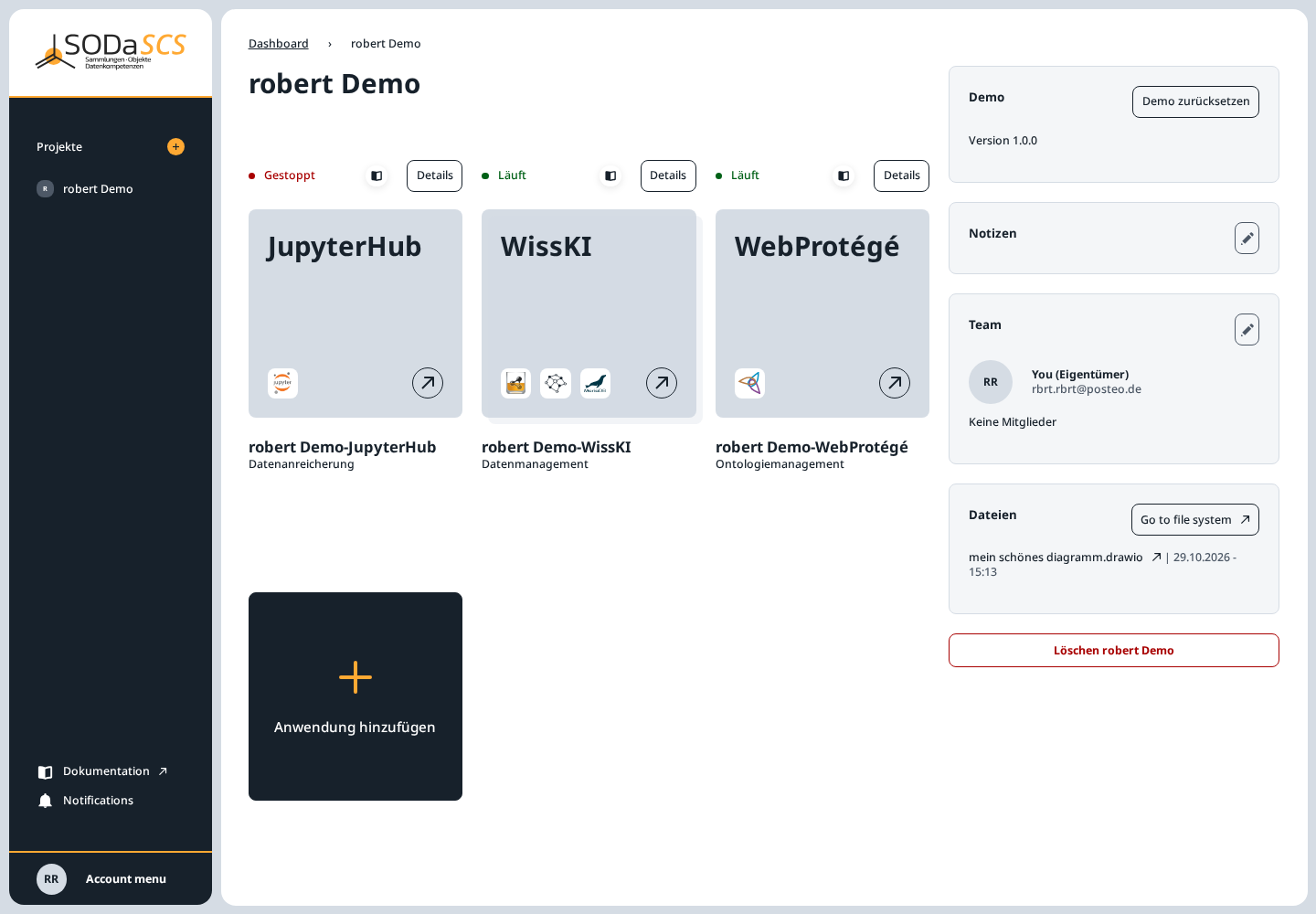
Oben rechts stehen der Status Demo, die Version und Demo zurücksetzen.
Demo zurücksetzen
Zurücksetzen überschreibt alle Änderungen in WissKI, den Datenbanken, den Triplestores, dem Jupyter-Home-Verzeichnis, dem Team-Ordner und der WebProtégé-Ontologie dieses Projekts mit den Demo-Daten. Anwendungen, die du selbst hinzugefügt hast, bleiben. Das lässt sich nicht rückgängig machen.